【Zbrush】ポリグループのクリースでローモデルからハイモデルを作る
Mayaで作ったローモデルからハイモデルをつくりたいけど、エッジが集約されている部分が多くてベベル入れるのが面倒....ってなったのでZbrushで無理やりハイモデル作ってみました。
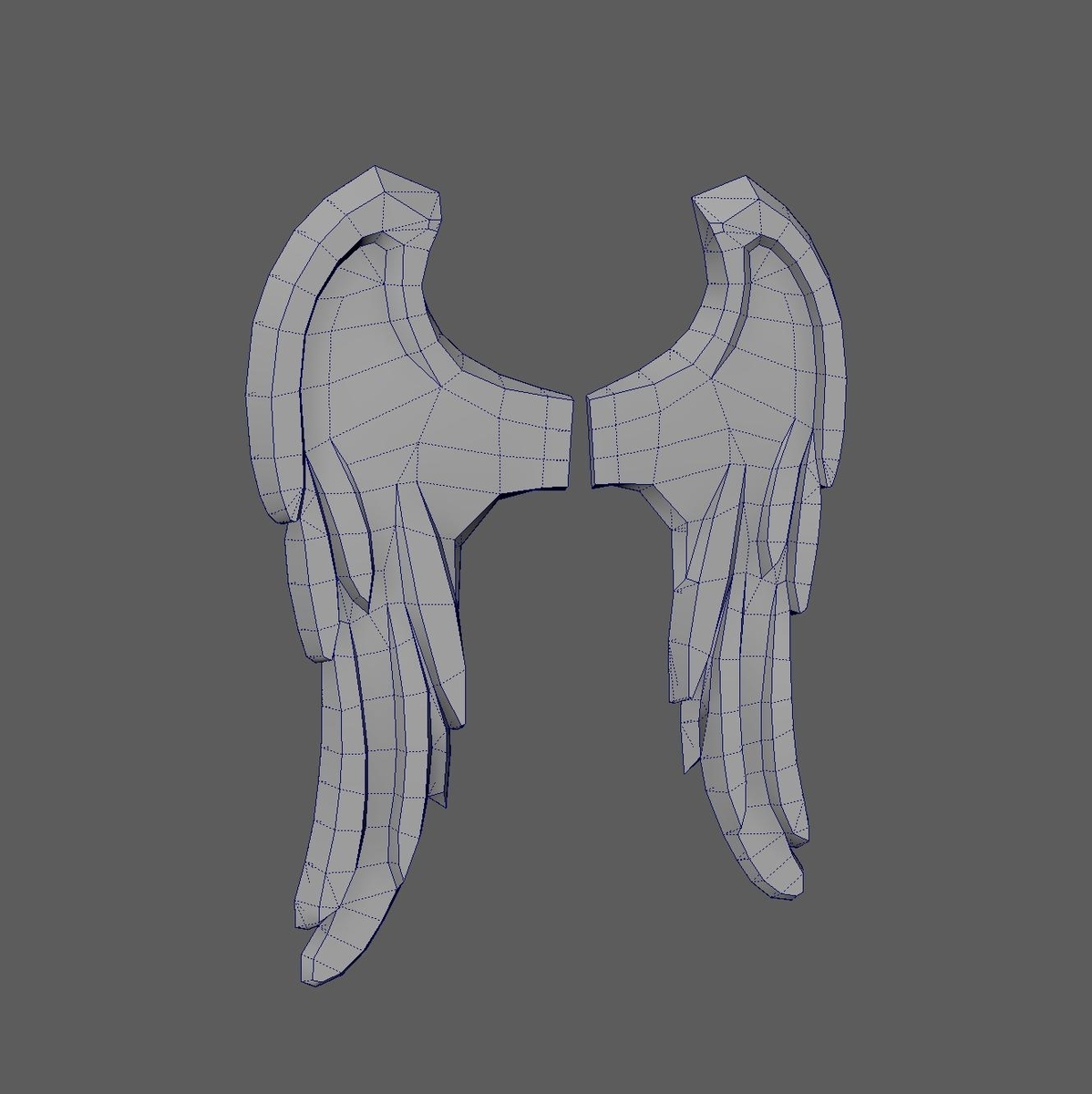
- ①ベベル入れたい部分のUVを切り離す
- ②UVアイランド毎にポリグループを設定
- ③ポリグループ境界を基準にクリースを設定
- ④ディバイド
- ⑤ダイナメッシュでトポロジー整理
- ⑥Smoothブラシでエッジを均す
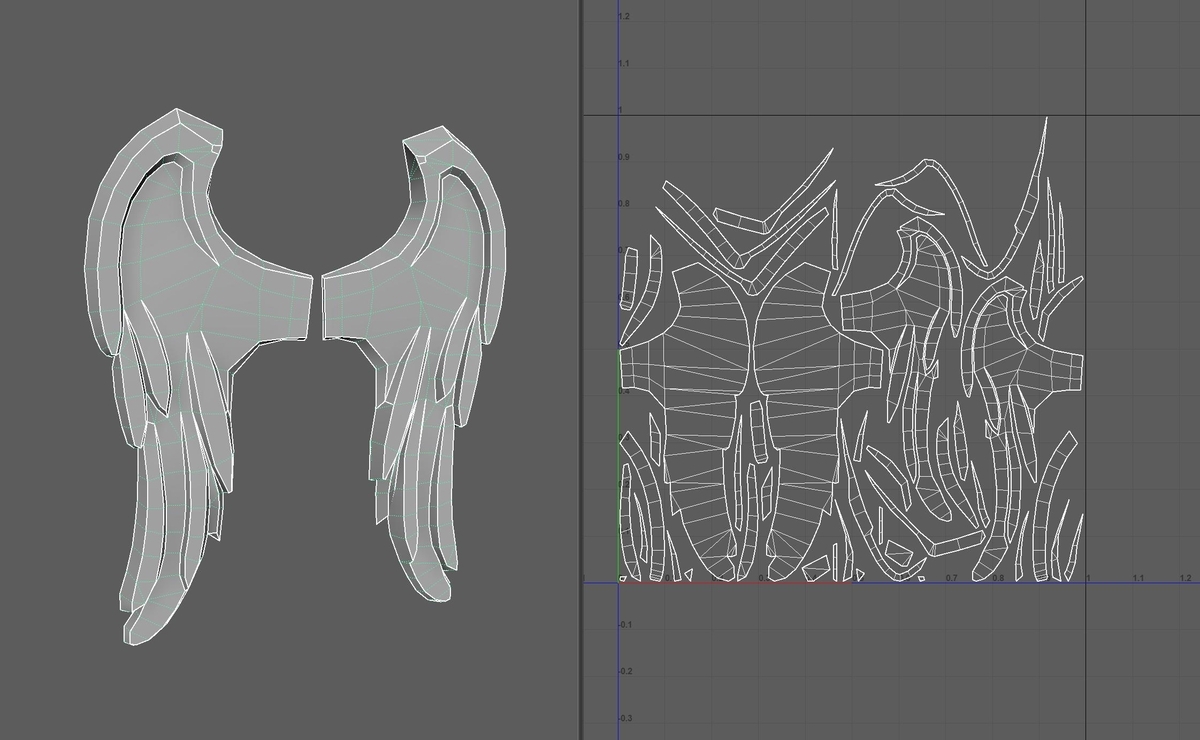
①ベベル入れたい部分のUVを切り離す
Zbrushにインポートする準備として、ベベルを入れたいエッジについてUVを切り離します。UVのレイアウトは0-1の中に納まっていれば適当でよいです。
「GN Automatic UVs By Hard Edges」というハードエッジに沿ってUVを切り離して自動展開してくれるMELを使えば簡単に用意できます。
[Maya] GN Automatic UVs By Hard Edges
②UVアイランド毎にポリグループを設定
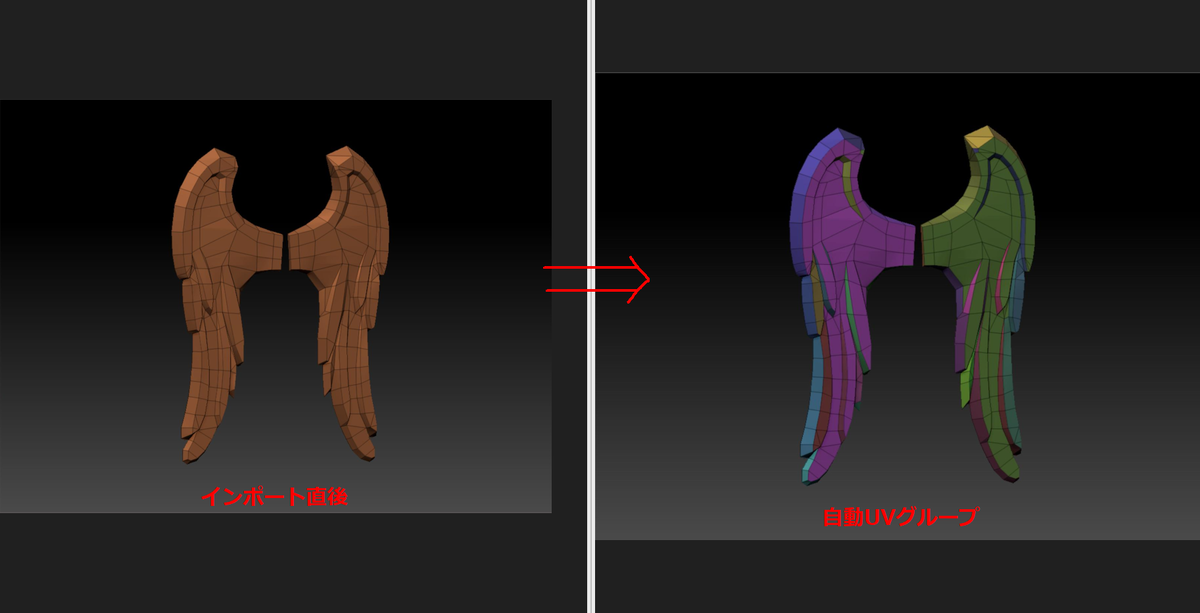
モデルをZbrushにインポート
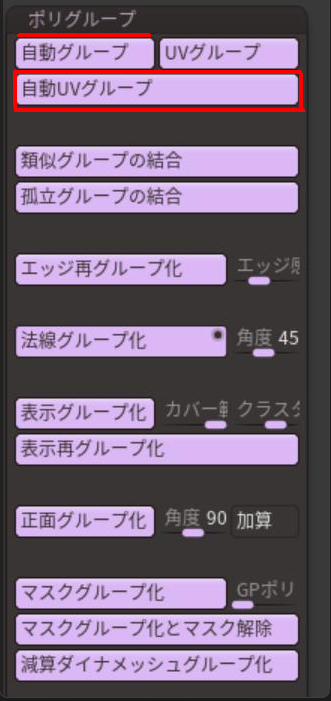
「ポリグループ>自動UVグループ」でUVアイランド毎にポリグループを分ける
ポリグループ表示の色分け表示は Shift+F
③ポリグループ境界を基準にクリースを設定
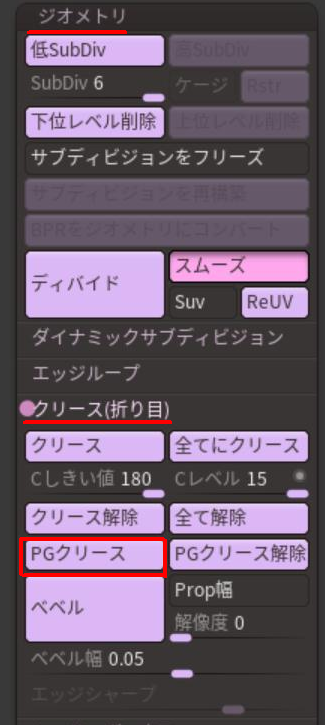
「ジオメトリ>クリース>PGクリース」でポリグループ境界にクリースを設定
④ディバイド
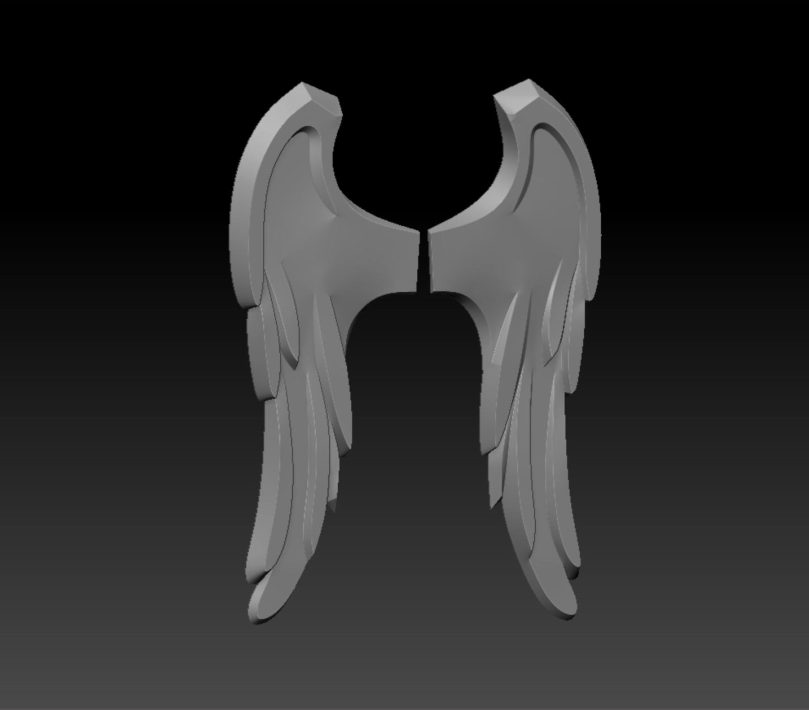
ディバイド(Ctrl + D)で分割数を増やす
※ここから特にスカルプトする予定なければ工程⑤は飛ばしてもよい
⑤ダイナメッシュでトポロジー整理
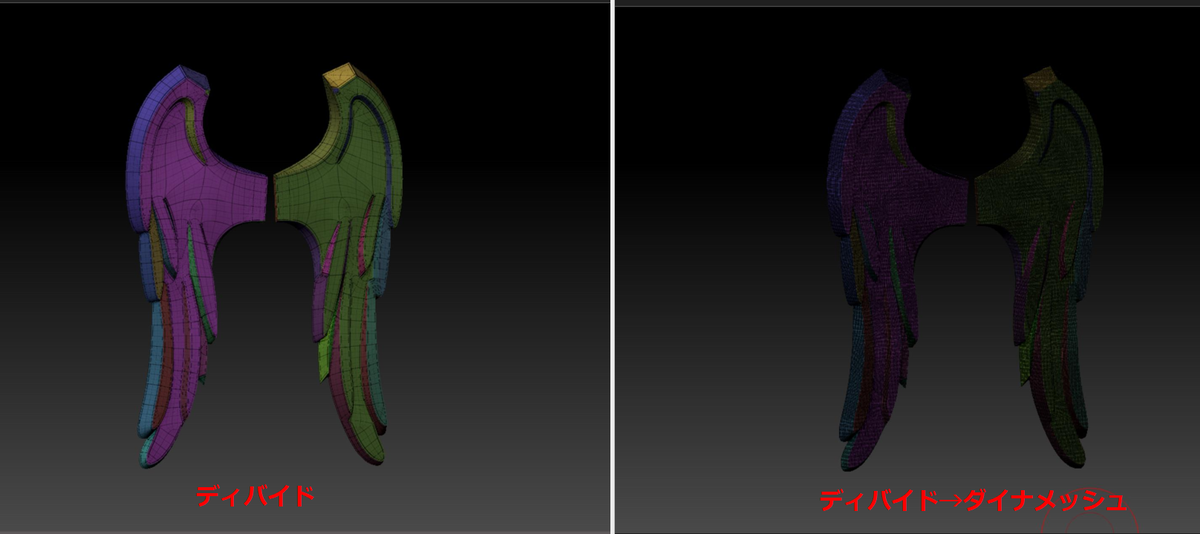
スカルプトを行う場合、ローモデルのままディバイドしたトポロジーではきれいなスカルプトができないことがあるので、ダイナメッシュでトポロジーを整える。
ダイナメッシュの解像度は必要な分でお好みで。
⑥Smoothブラシでエッジを均す
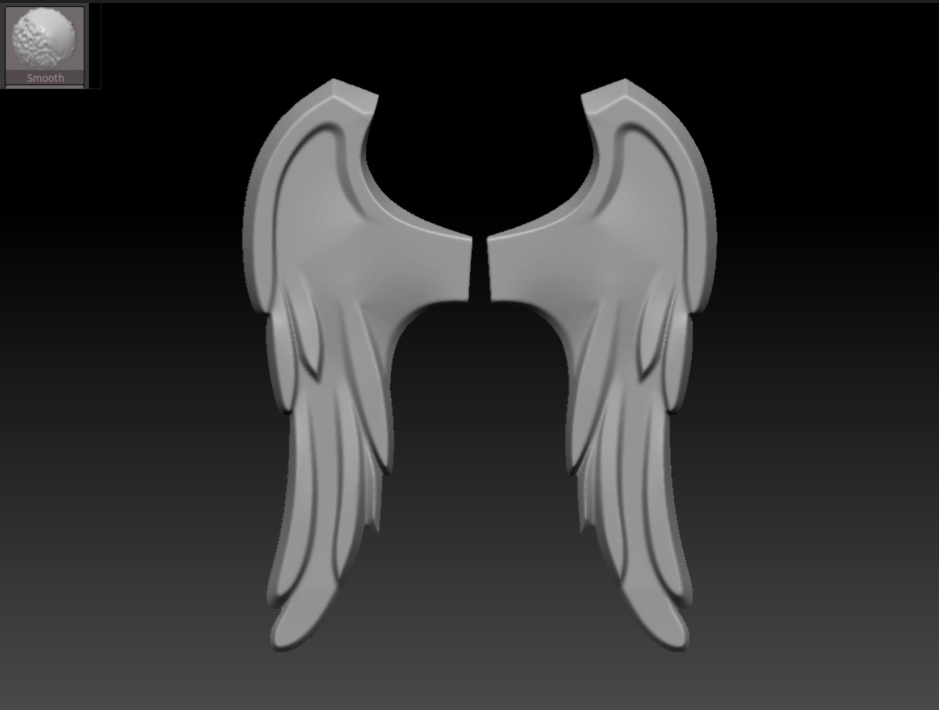
エッジがシャープすぎるのでSmoothブラシでエッジを均す。
エッジが集約していてシェーディングが汚い部分もSmoothブラシでそれなりに綺麗な見た目にできる。
SubstancePainterでベイクしてみたらこんな感じ。
本来はまずハイモデルを作って、リトポしてローモデルを作るのが正攻法なのかな?
【SubstancePainter】モデルの下側を明るく照らす -環境の整列-
モデルの下側を明るく照らす方法
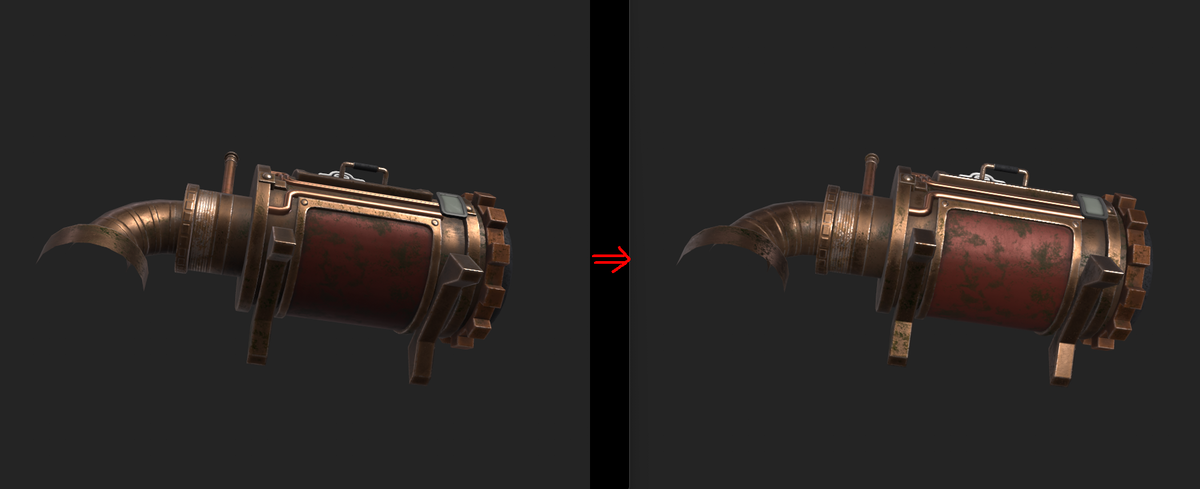
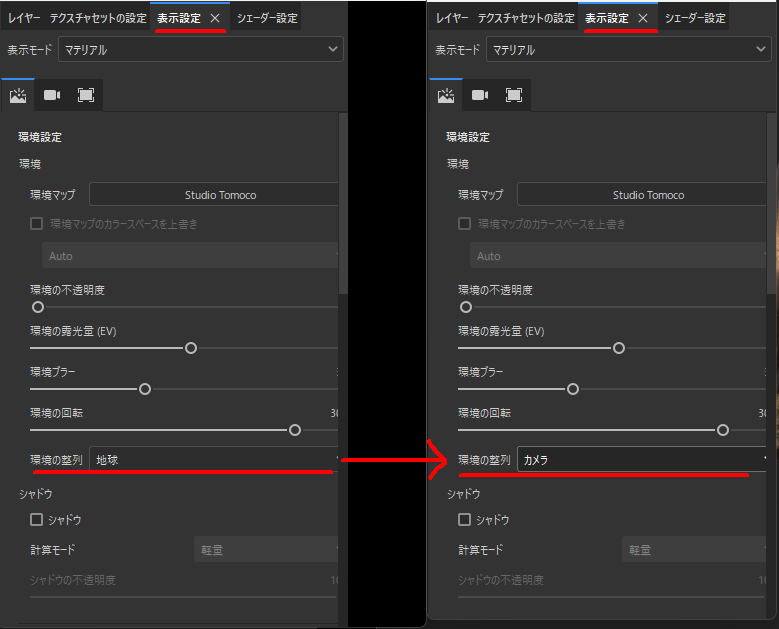
「表示設定>環境の整列」から「地球」を「カメラ」に変更することでカメラ基準で環境マップが適用され、モデルの下側を明るく表示することができます。
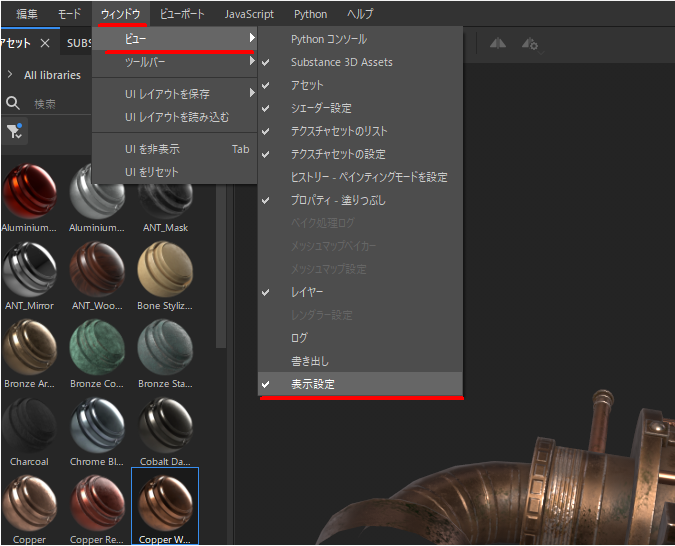
表示設定のタブがない場合は、「ウィンドウ>ビュー>表示設定」で表示されます。
【SubstancePainter】塗りつぶしレイヤーでシンメトリーを使う
塗りつぶしレイヤーでシンメトリーが使えることを知りました。
マスクの塗りつぶしに模様を差し込んだりすることがよくあるので便利ですね。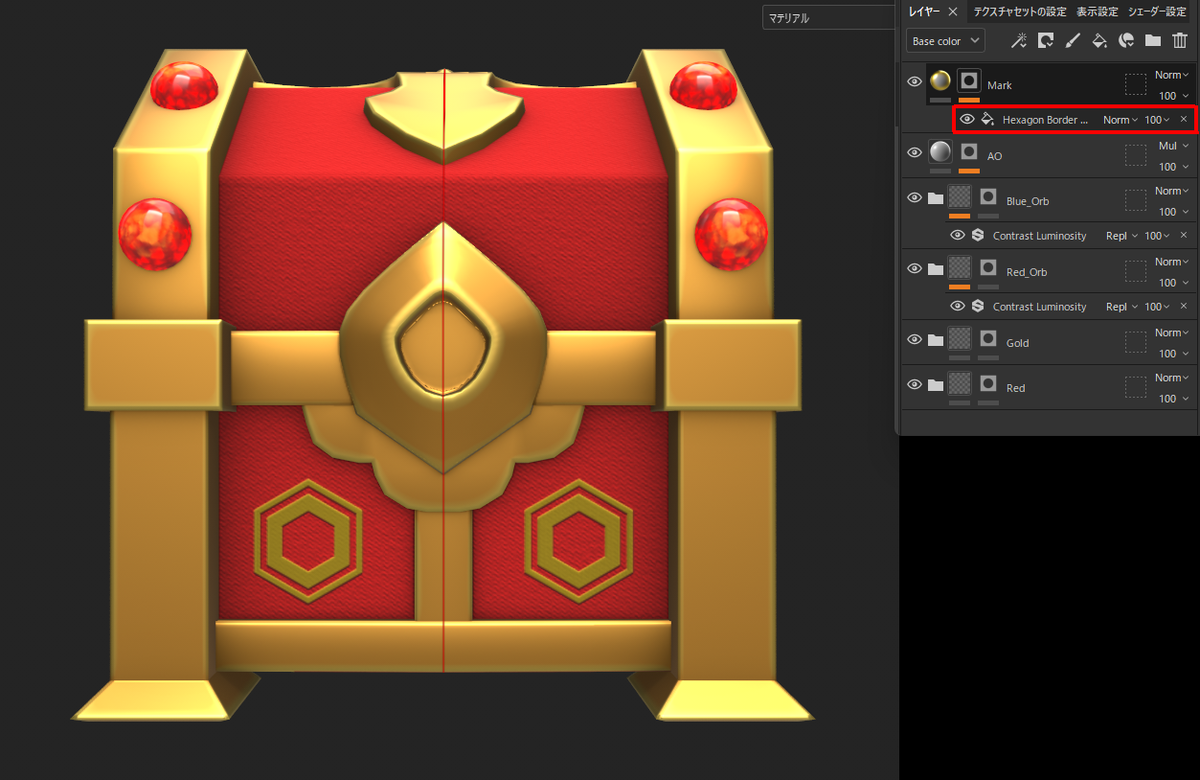
※最近プロパティになんか表示されてるなぁ~とは思ってました....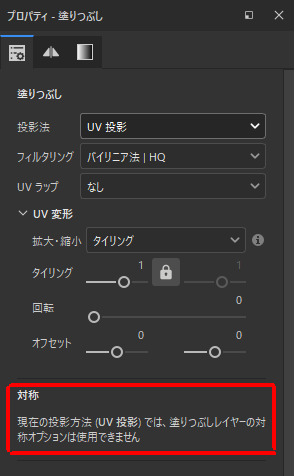
塗りつぶしレイヤーで対称を使えるのは以下の投影法のみです。
- 三面図法
- 平面投影
- 球面投影
- 円筒図法
- ワープ投影
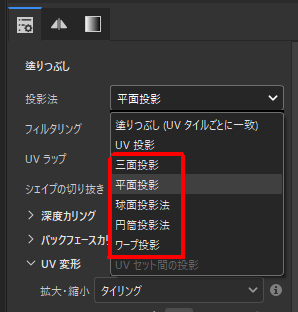
今回の作例の場合、平面投影を使用。
3D投影設定から模様の位置を調整。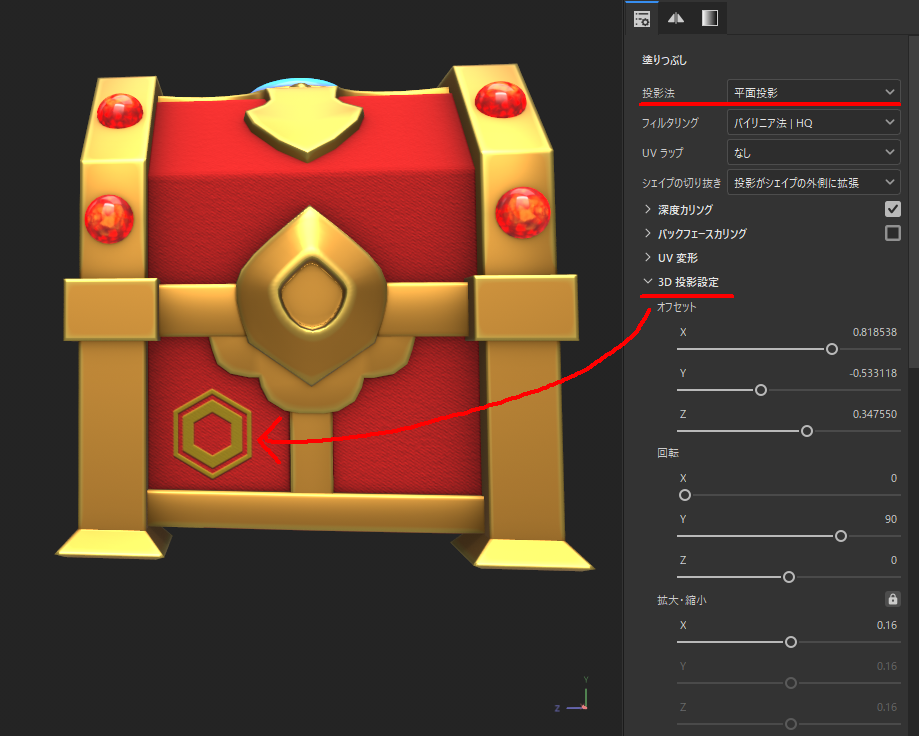
「対称を有効にする」のチェックを入れる。
作例の場合は軸をZに設定。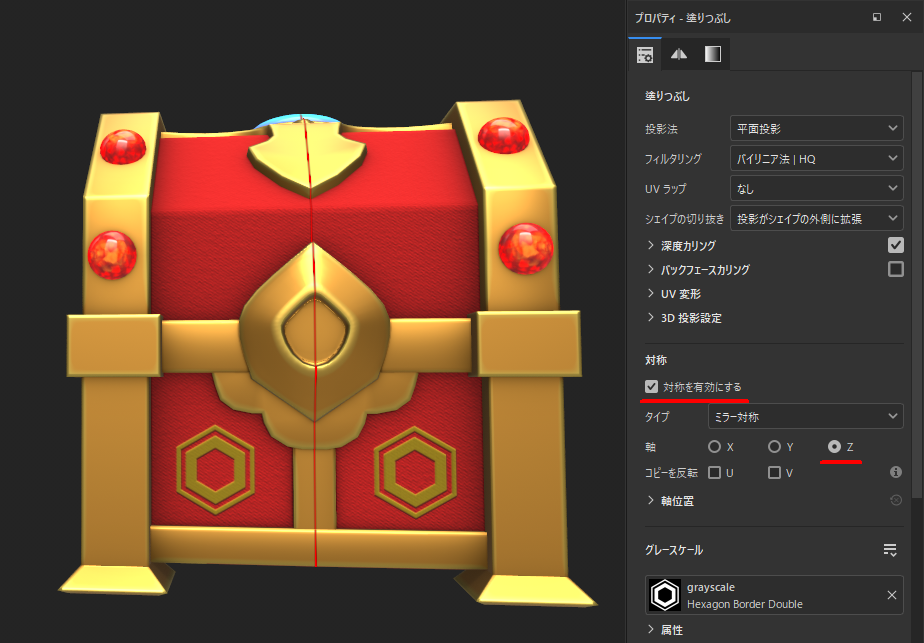
今回に限らずパス等かなりペインターの使い勝手が向上していますね。
特にベイクのスピードなんてひと昔に比べたら超高速になっていて感動です。
ユーザー辞書/単語の追加で入力の効率を上げよう
単語の追加という機能をご存じでしょうか?
例えば、長い文章を短い文字で変換できるようになる機能です。
入力の効率化ができるだけでなく、入力ミスがなくなるというメリットがあります。
※windows11での操作説明になります
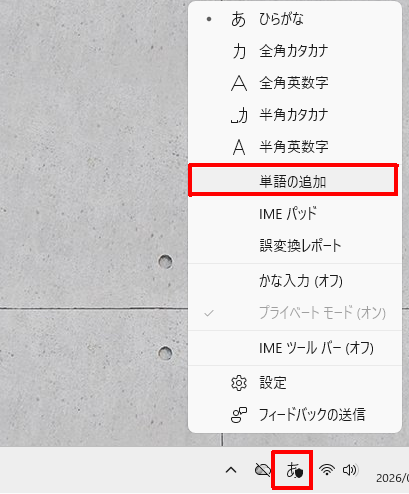
デスクトップ右下の「A」や「あ」と表示される部分を右クリックします。
表示されたメニューから「単語の追加」をクリックします。
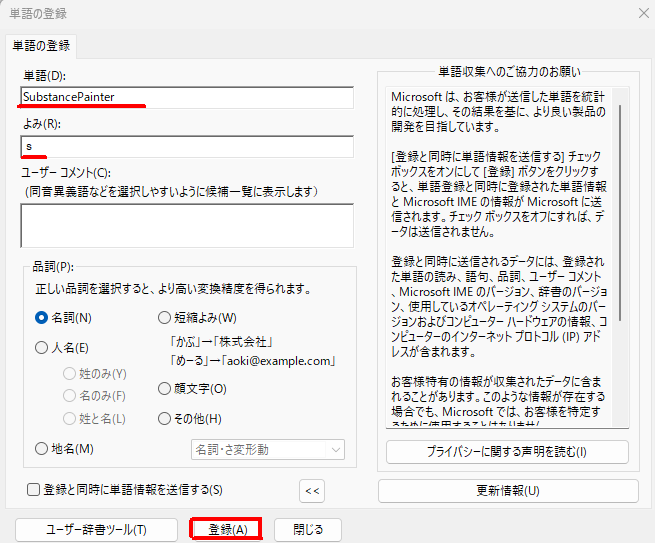
「単語」に変換したい文字、「よみ」に入力する文字を入力します。
「登録」をクリックすることで、単語の登録が完了します。
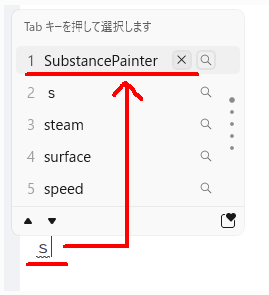
以下画像の場合、全角で「s」と入力すると変換に「SubstancePainter」が選べるようになります。
登録の結果はこんな感じです。入力がすごく早くなるので便利です。
左下の「ユーザー辞書ツール」をクリックすると、登録されている単語一覧が確認できます。ここから個別に登録情報の編集などができます。
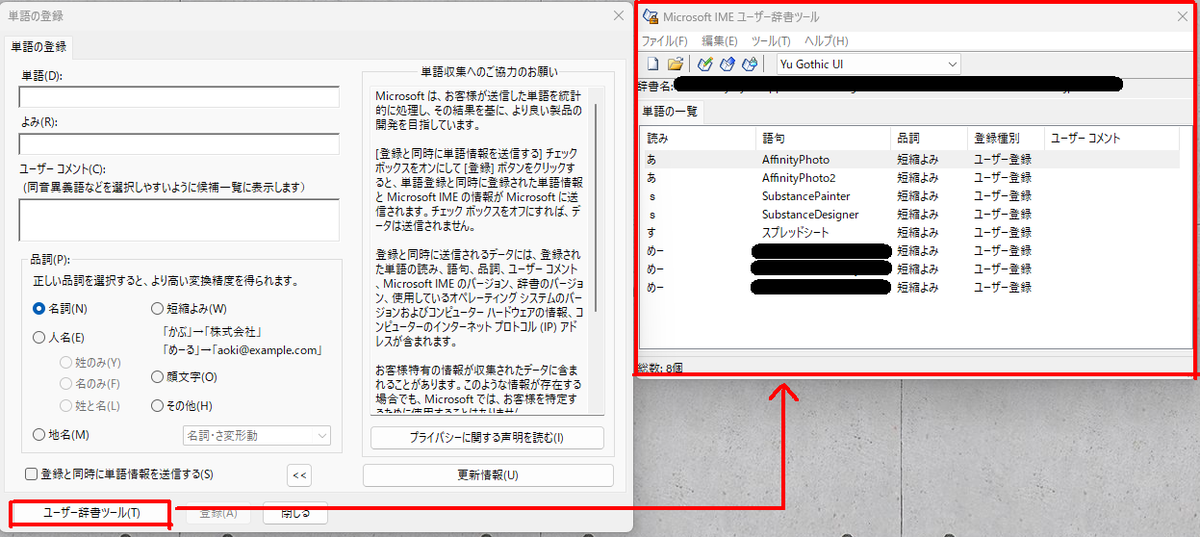
上の画像の通り自分が登録しているのはおおむね以下の通りです。
操作方法を調べることが多いソフトの名前を登録していますね。
(メールアドレスを登録するのは会社のPCにはあまりよくないのかもしれない?)
あ → AffinityPhoto
s → SubsntancePainter、SubsnanceDesigner
す → スプレッドシート
めー → 各種メールアドレス
ほかにも
お → お世話になっております。
よ → よろしくお願いいたします。
とか定型文もありかもですね。
【Maya】ピボット編集モード時の回転マニピュレーターを非表示にする
Dキーを押してピボット編集モードを使うこと多いと思います。
その時、回転のマニピュレーターがすごく邪魔です。邪魔です。邪魔。
私はVキー押しながらどこかの頂点にピボットをスナップさせることにしか使わないので、回転してもらうことはほぼありません。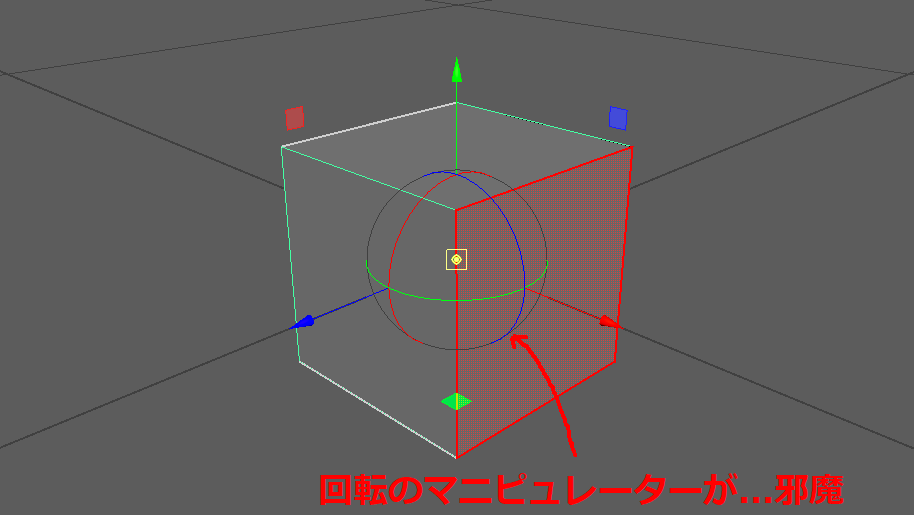
回転のマニピュレーターの消し方
メニュー > 設定/プリファレンス > プリファレンス
プリファレンスの画面を開いたら、マニピュレーター > ピボットマニピュレーターの「方向ハンドル」のチェックを外す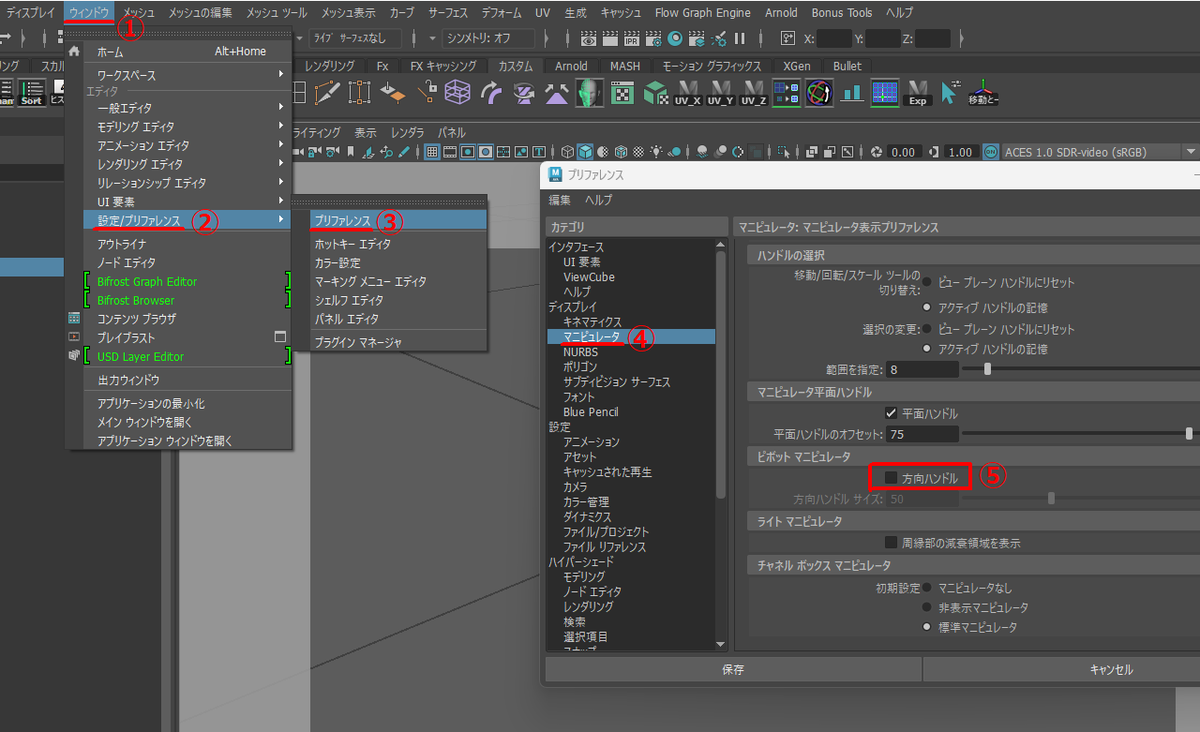
これで消えました。うれしい。
仕事でPC変わるたびに設定どこだっけ?ってなるので覚書きしてみました。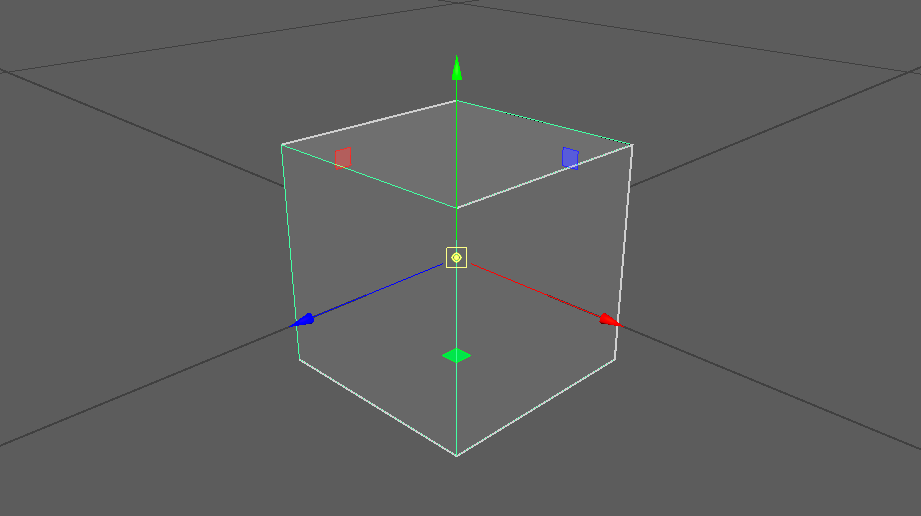
本格的にBlenderの練習始めてるので、家でMayaを触らなくなってきました。
家でBlender、仕事でMayaなせいで最近操作が混乱してます。
仕事で普通にモデリングの速度が落ちるので結構よくない状況....
【Zbrush】木の板のスカルプトとTips
Zbrushはたまにしか触らないので起動するたびに全ての操作を忘れてしまいます。
木の板を作る機会があったので、自分なりのスカルプトをメモメモ。
こんな感じのシンプルな木の板を目指したものです。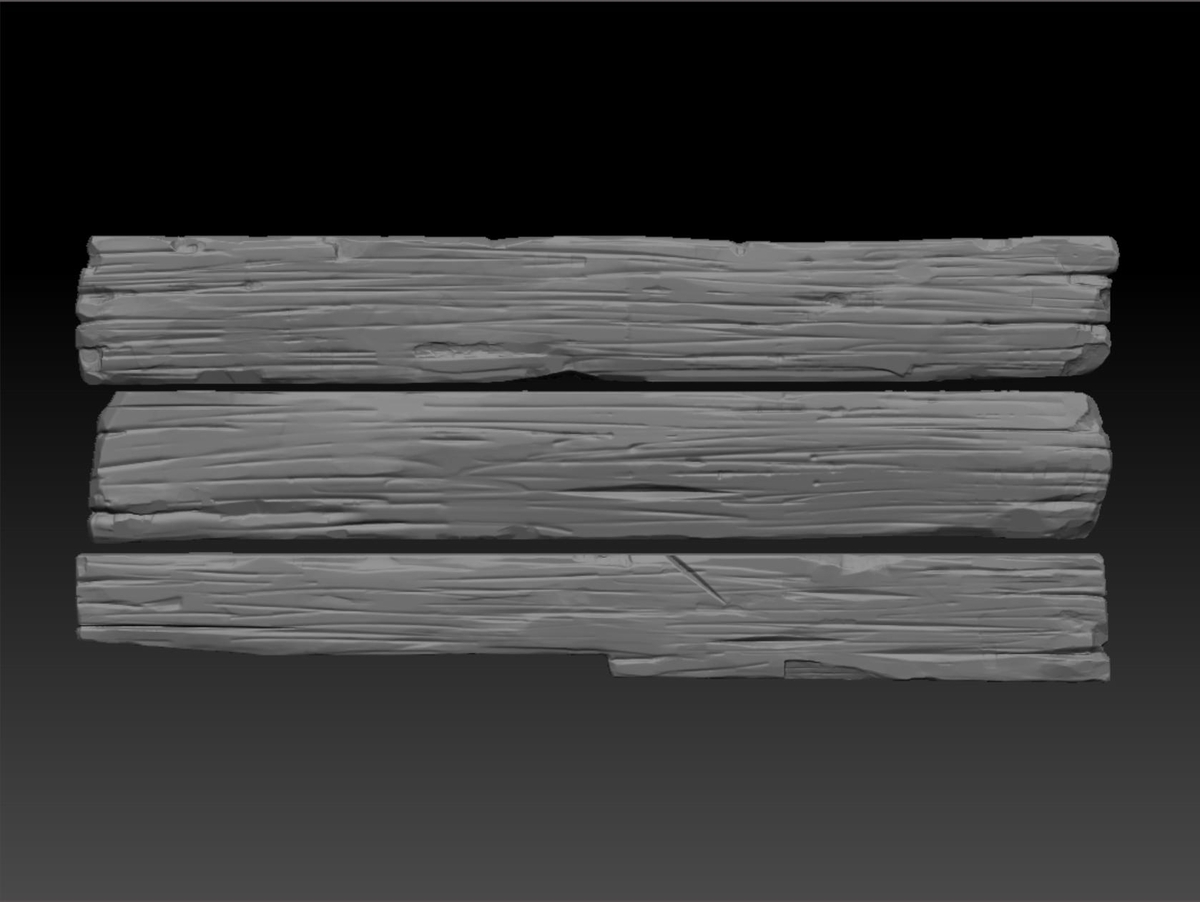
スカルプトの基本的な手順
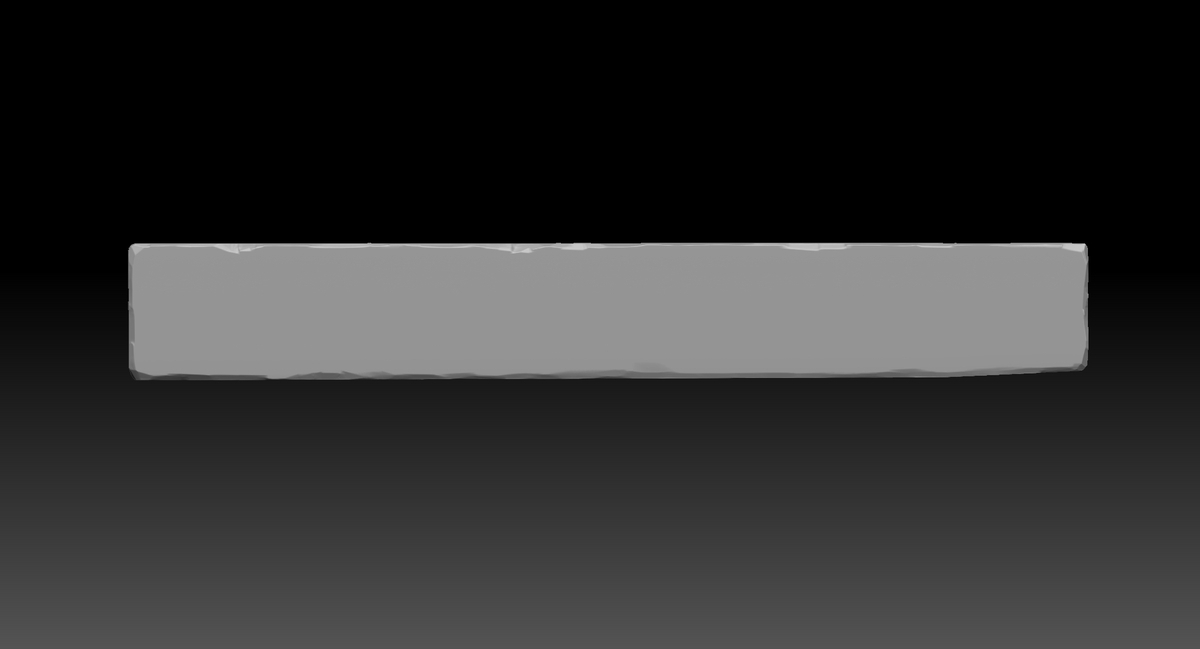
長方形から開始。自分はMayaで形作ってもってきてます。
エッジをTrimSmoothBoarderで削っていく。
※ライトボックス>ブラシ>Trim にあるブラシ
表面をClayTubeで全体的になぞる(ClayBuildupでもいいかも)。
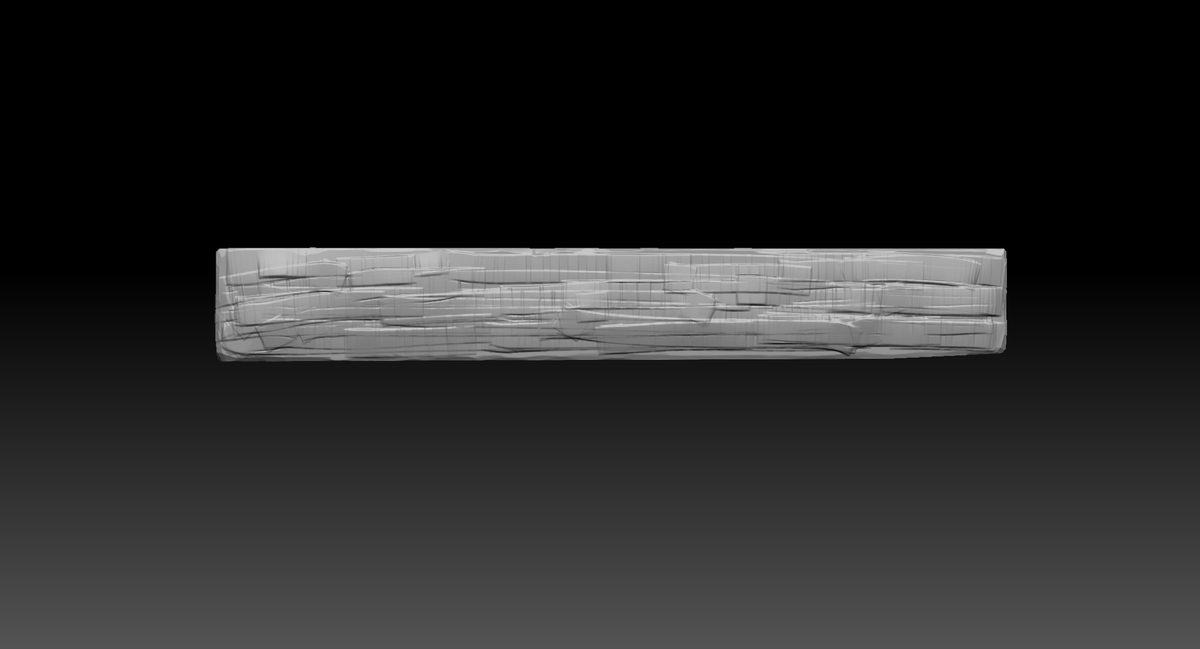
DamStandardで木目を意識して全体的に彫る。
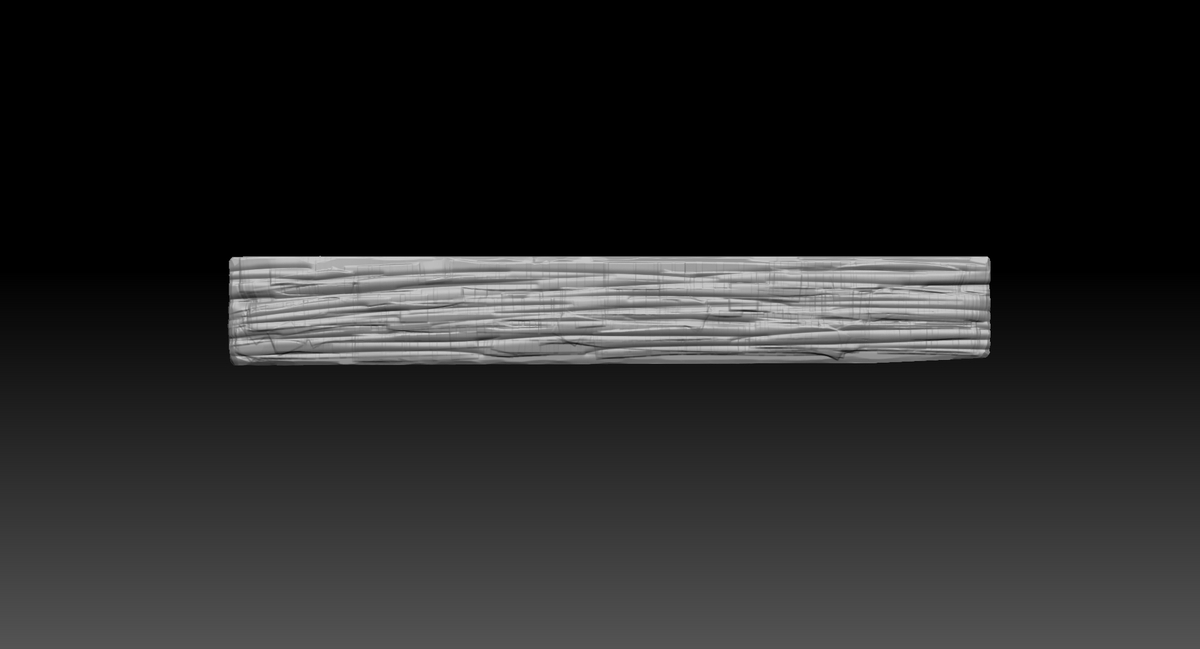
改めて表面をTrimSmoothBoarderで均す。
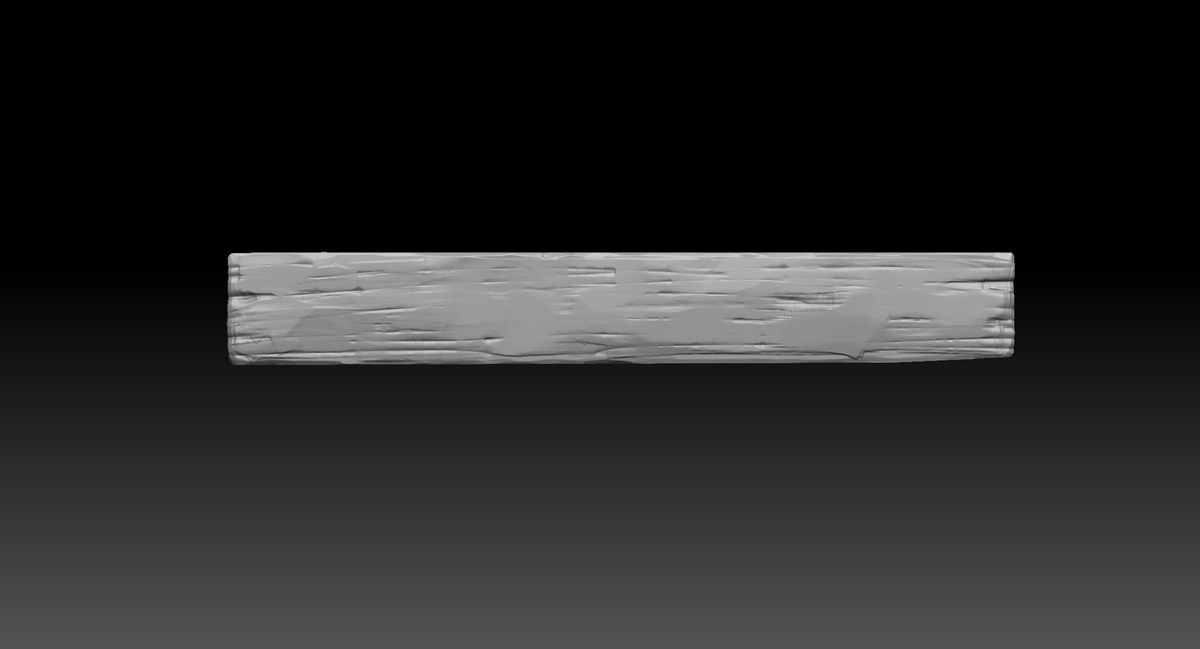
ClayTube、DamStandard、TrimSmoothBoarderでディティールを詰める。 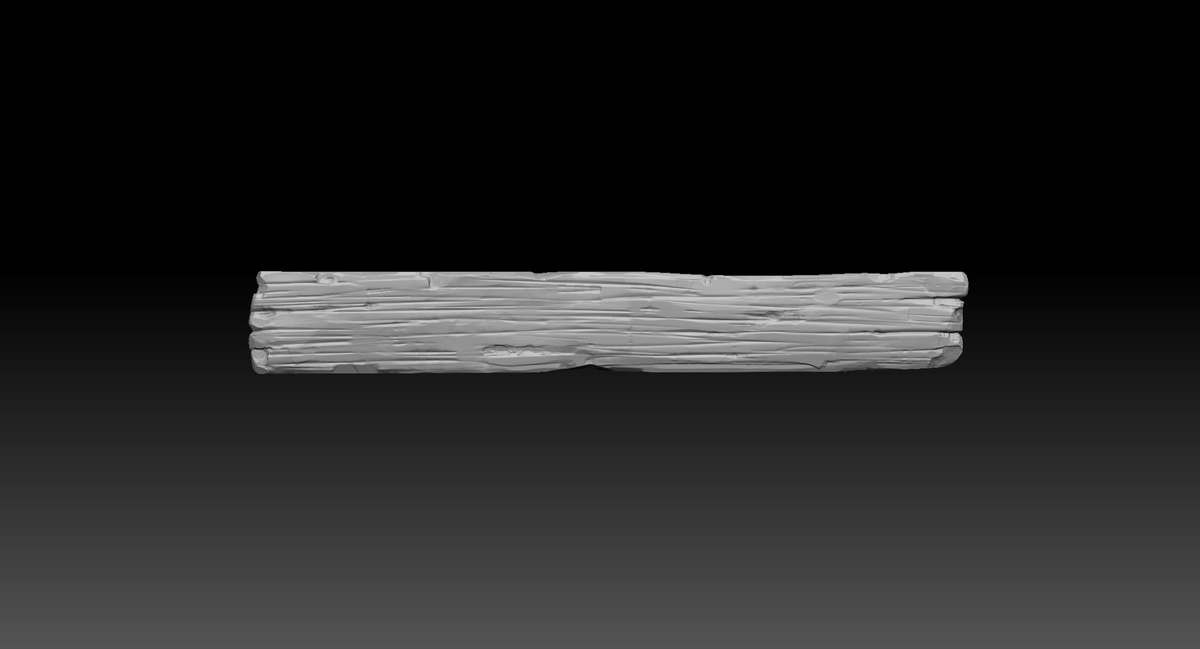
シルエット調整にはMoveInfiniteDepthが便利
板先端のシルエットを調整するにはMoveInfiniteDepthブラシを使うと、
カメラに対して奥行き方向にブラシを反映させて変形ができるので便利です。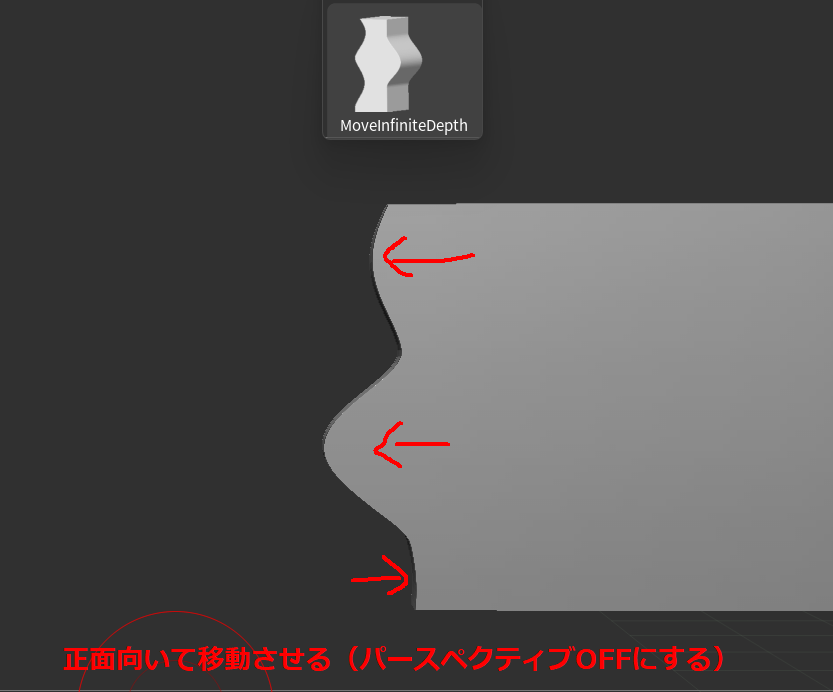
MoveとMoveInfiniteDepthの違いは、斜めから見ると一目瞭然です。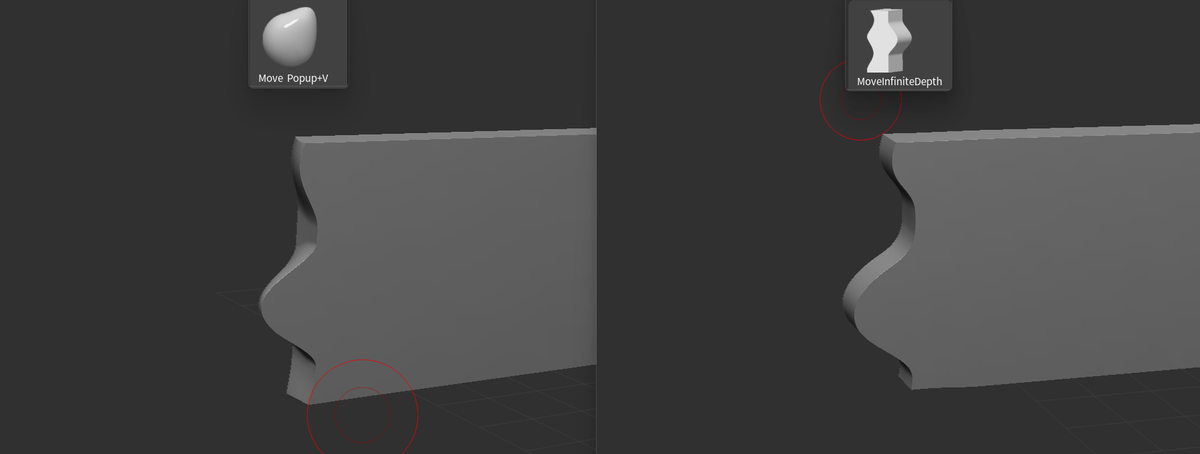
Morphブラシで先端のバリバリをつくる
こんな先端バリバリしたのを作るのはMorphブラシ使うと良いと思う。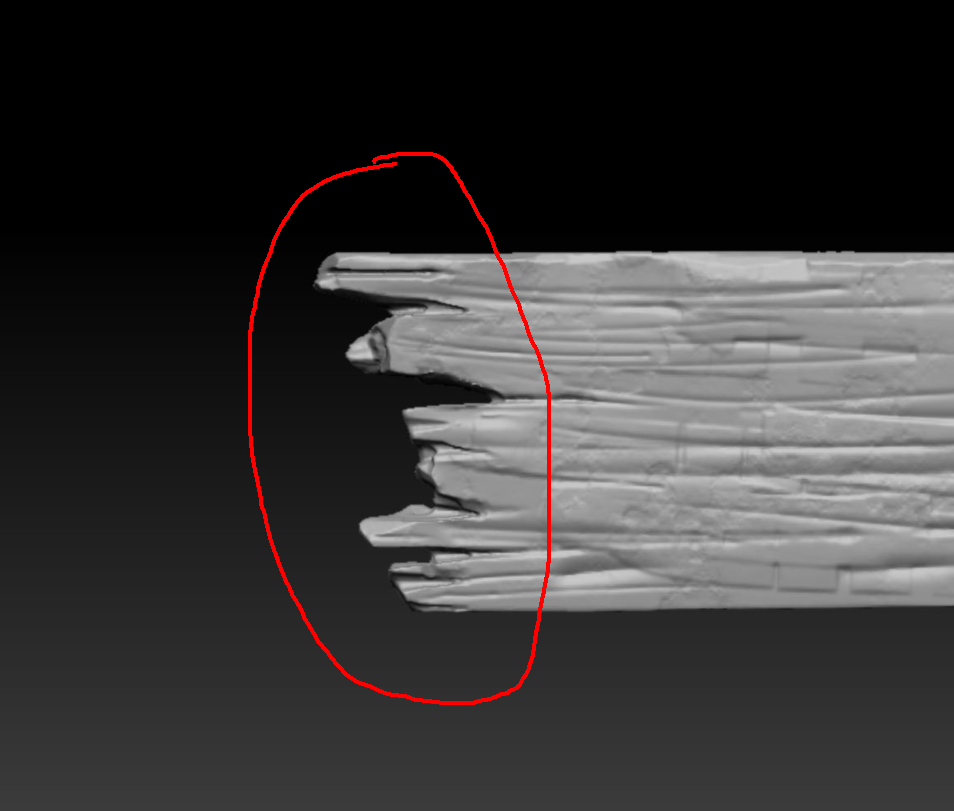
先端のシルエットざっくり作ったらまずモーフターゲットを格納する。
そのあとスケールを横方向に引き延ばす。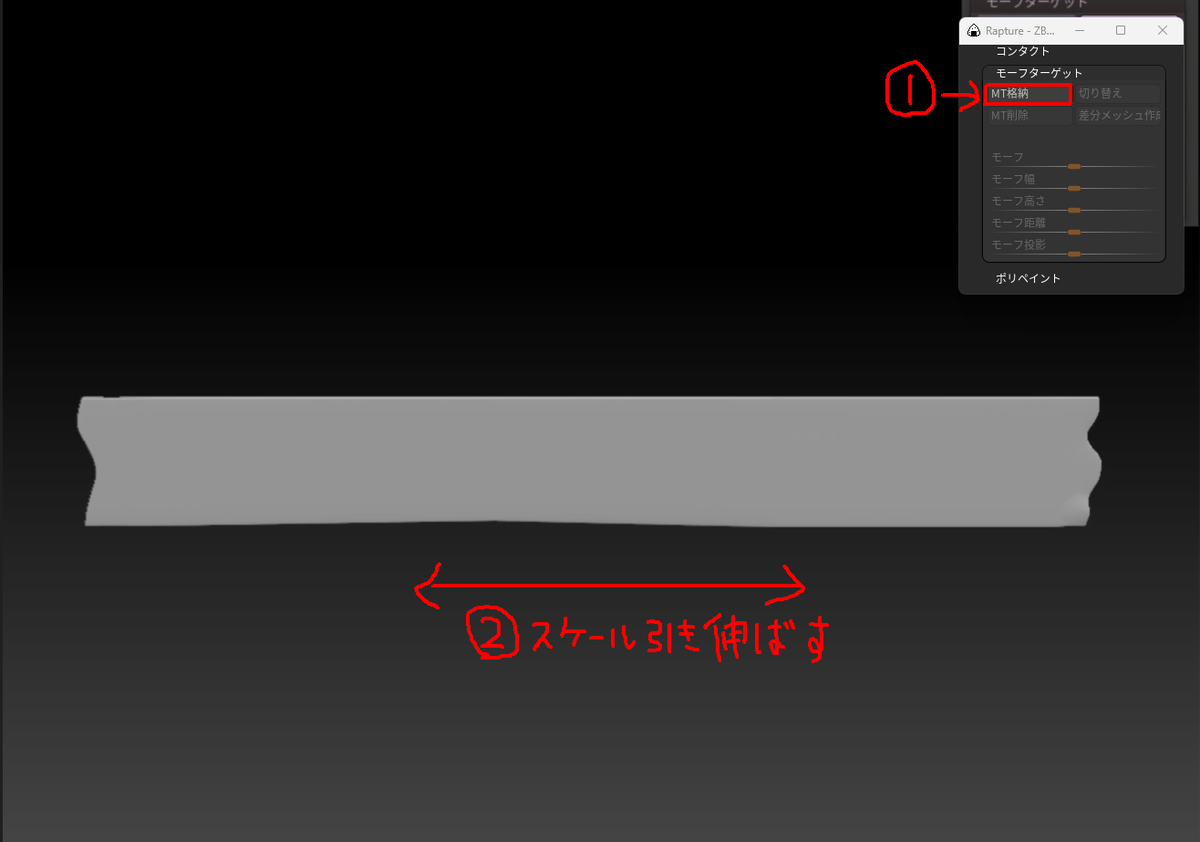
Morphブラシでストロークすることでいい感じに削ることができる。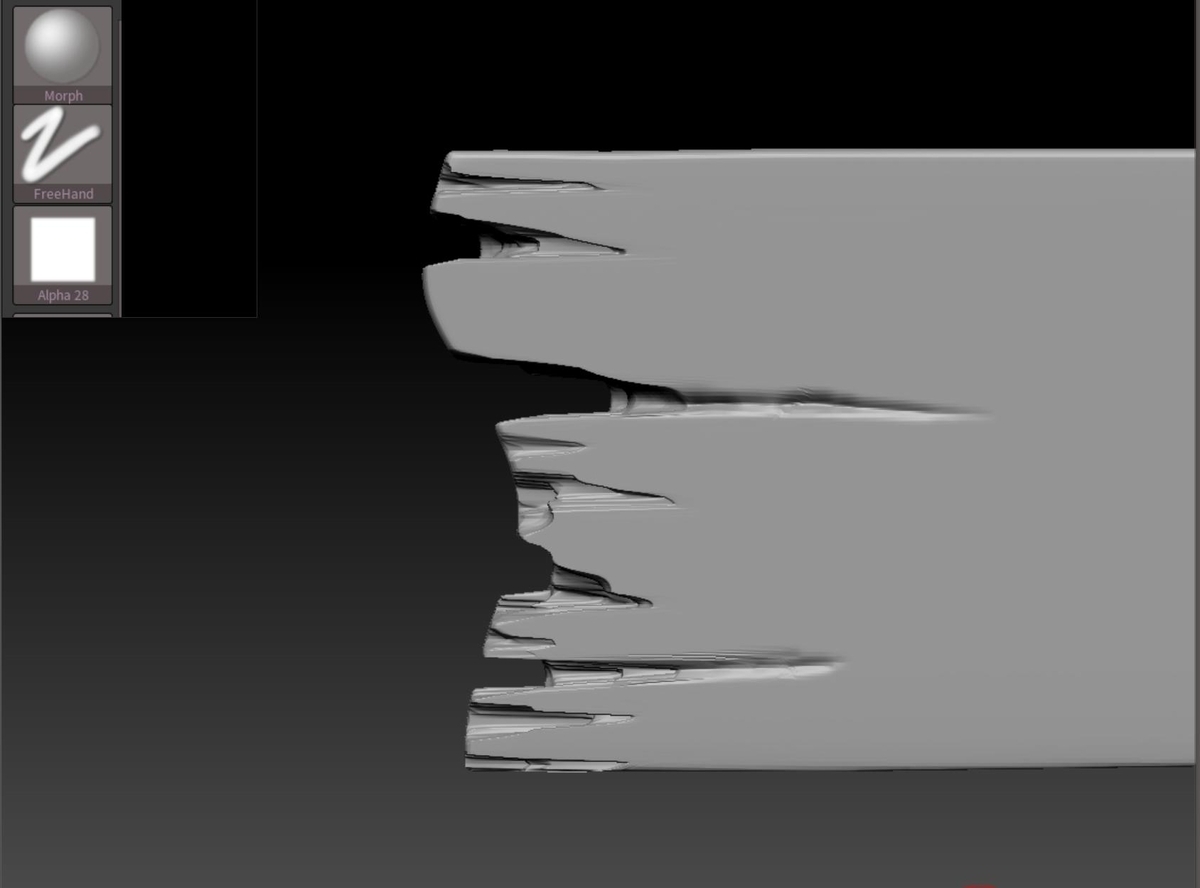
DamStandardブラシも合わせてバリバリ部分を詰めていく。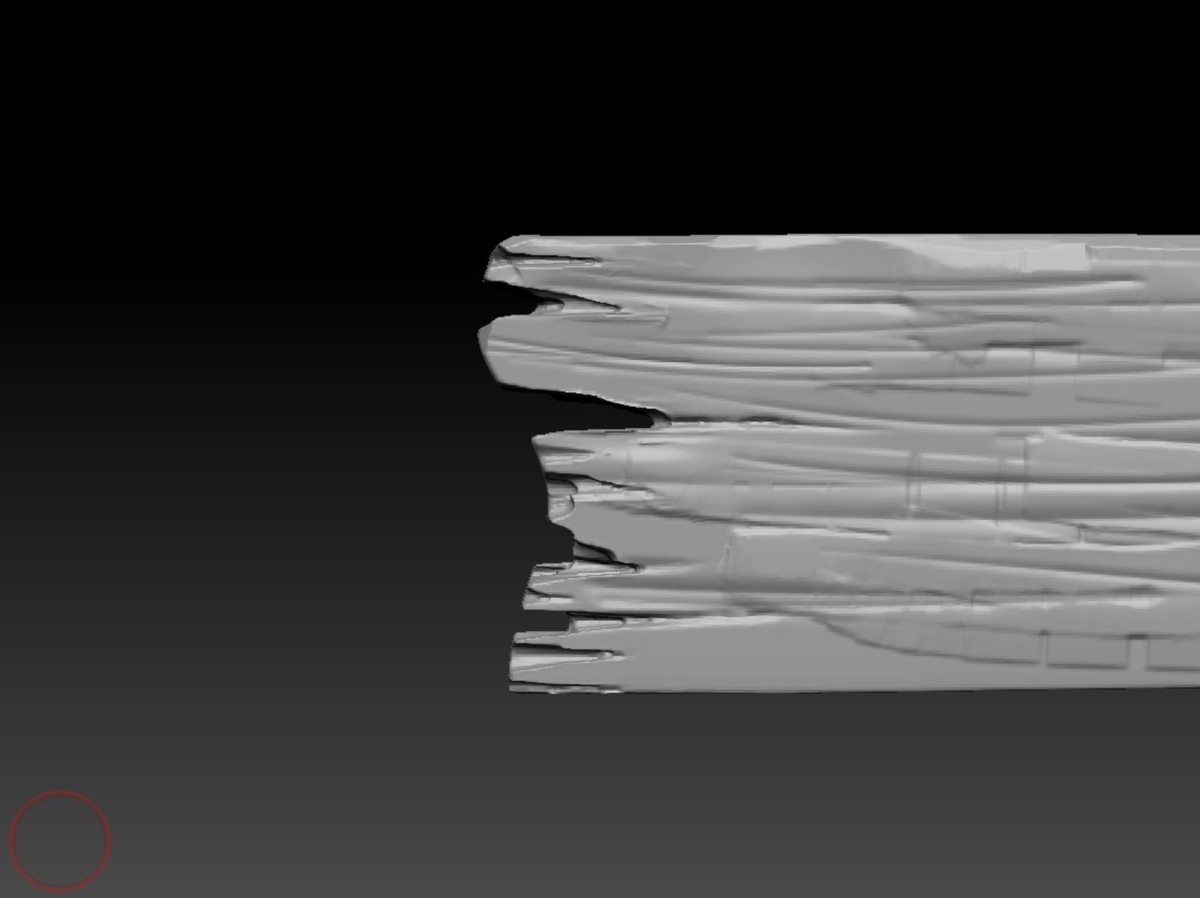
あとから先端を部分的に伸ばしたい場合は状況に応じて方法を選ぶ。
①今の状態をモーフターゲットに格納してから横方向スケール縮めてMorphブラシでストロークする
②マスクとMoveInfiniteDepthブラシと併用して移動させる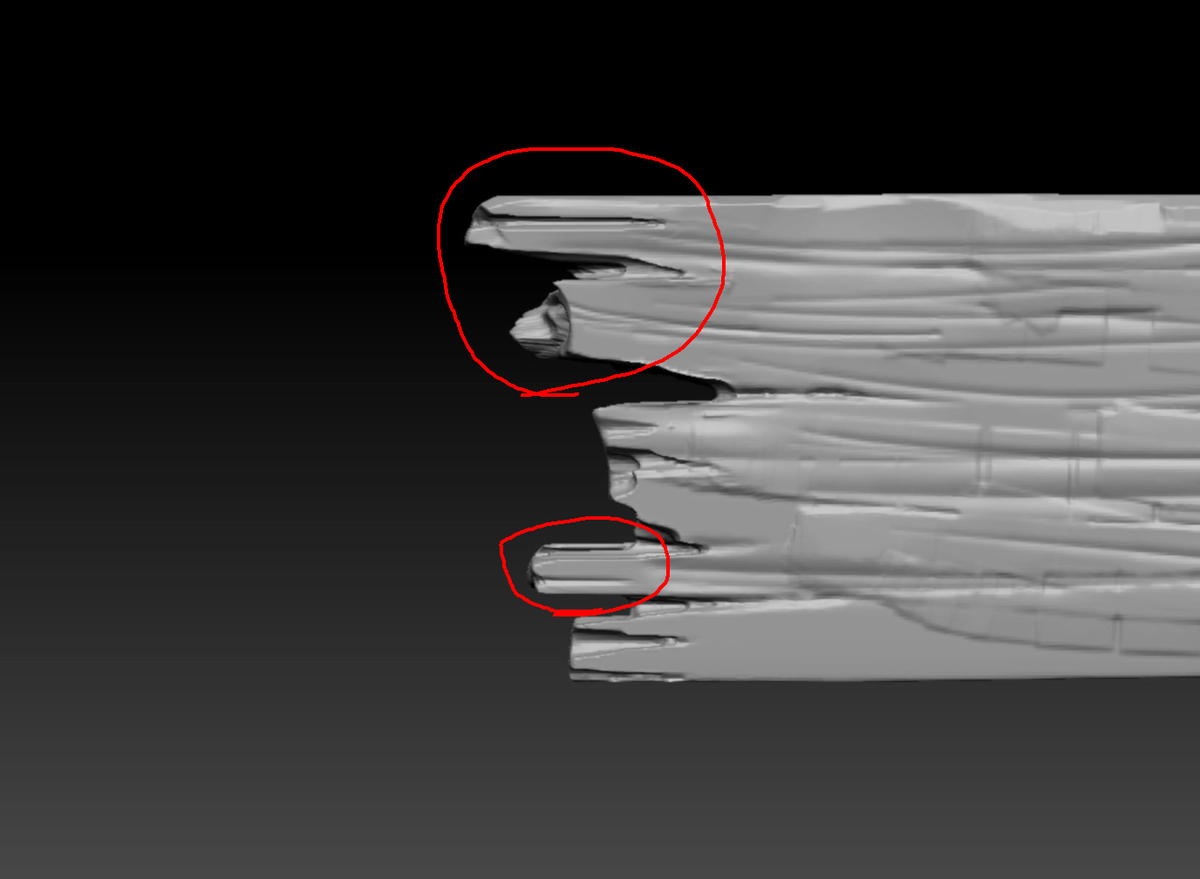
木目のディティールなんてアルファ素材とかつかえばいいじゃんって感じもするけど、頼りすぎると何をつくっても同じような表現しかできなくなります。
唯一無二のオリジナルを作り出すためにも、自分の手で彫ることは尊いことなのかもしれないと思う気がする。
Affinityが無料になったらしい
↓Canvaに統合されてAffinityが無料になったらしい。
https://www.affinity.studio/ja_jp
もともと安かったので個人的には買い切りのままの方がよかったなぁと思う。
今は無料でユーザー増やしてるけど、そのうちサブスクに切り替わるんじゃないの?って思うのは自分だけだろうか?
まあでもユーザーが増えることでネット上にAffinityの情報が増えることは喜ばしいことであるかな。
Affinityはヘルプがかなり見やすくてわかりやすいと思っているので大体ここ見えれば基本操作で手が止まることはないと思う。
